IPHONE 铃声指南
如何在 iPhone 上设置自定义铃声
使用 Apple 官方记录的 GarageBand 流程,把从 AIRingtoneMaker 下载的 MP3 制作为 iPhone 铃声。完整说明无需 JavaScript 即可阅读;页面中的图片只是原创操作示意,并非系统截图。
来源复核日期:
开始前:MP3 与可选的按需 M4R
AIRingtoneMaker 的主要结果是可持久保存、试听和下载的 MP3。生成时长无法精确控制,因此请在导出前用 GarageBand 选择或缩短需要的片段。
采用 AAC 音频的 M4R 是一种 iPhone 铃声格式。符合条件的 MP3 成功后,登录的所有者可以明确请求异步准备 M4R。请求可能处于请求中、处理中、已就绪、失败或不可用状态;只有就绪后才能下载 M4R,而 MP3 始终可以独立试听和下载。下载 M4R 不会自动安装,也不会更改 iPhone 设置。
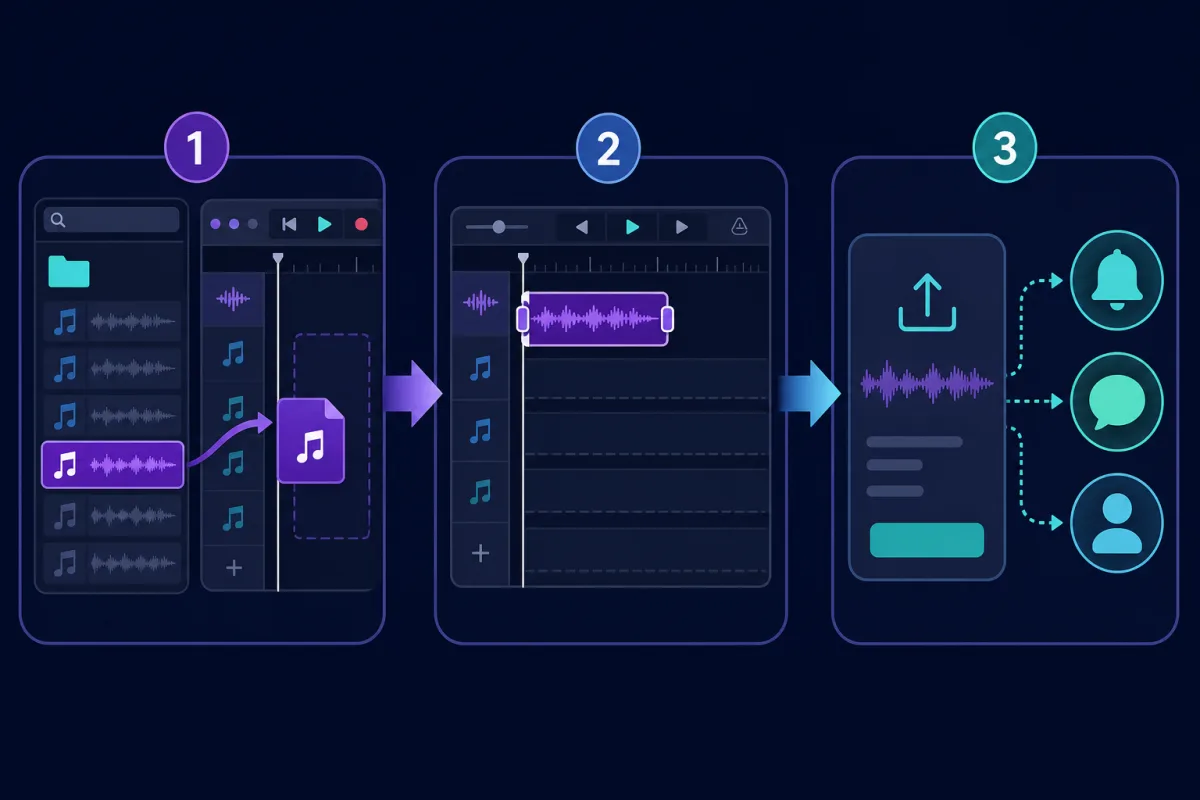
GarageBand:制作并指定铃声
使用 Apple 官方记录的流程,从“文件”导入已下载的 MP3、整理音频,再导出为 iPhone 铃声。
操作步骤
- 下载 MP3,并将它保存在 iPhone 的“文件”中。
- 打开 GarageBand,创建新的“录音机”项目。
- 打开“轨道”和“循环浏览器”,选择“文件”,再把音频拖到轨道最左侧。
- 返回“我的乐曲”并选择项目,然后依次选择“共享”“电话铃声”和“导出”。
- 选择“标准电话铃声”“标准短信铃声”或“指定给联系人”。
iPhone 铃声最长可达 30 秒。如果导出内容更长,点按“继续”后 GarageBand 可以自动缩短;也可以取消并自行裁剪。
故障排查
MP3 变灰或无法导入
请确认音频已经下载到 iPhone,且文件未受保护。在 GarageBand 中选择“文件”与“从‘文件’App 浏览项目”,再重新导入 MP3。
导出内容超过 30 秒
导出时可以选择“继续”,让 GarageBand 自动缩短超过 30 秒的音频;也可以选择“取消”,自行裁剪片段后再次导出。
尚未安装 GarageBand
请先从 App Store 安装 GarageBand,再新建“录音机”项目。AIRingtoneMaker 无法控制 GarageBand 是否可用,也不会更改你的 iPhone 设置。
已复核来源
这些外部资料用于记录本指南中的平台操作,是维护证据,不代表隶属关系或官方背书。