GUÍA DE TONOS DE LLAMADA PARA IPHONE
Cómo configurar un tono de llamada personalizado en iPhone
Usa el proceso de GarageBand documentado por Apple para convertir el MP3 que descargaste de AIRingtoneMaker en un tono de llamada de iPhone. Las instrucciones completas permanecen visibles sin JavaScript y el diagrama es solo una ayuda visual original, no una captura de pantalla del sistema.
Fuentes revisadas:
Antes de comenzar: MP3 y M4R bajo demanda opcional
El resultado principal de AIRingtoneMaker es un MP3 que se conserva y que puedes escuchar y descargar. La duración del audio generado no se puede controlar con precisión, así que usa GarageBand para seleccionar o acortar la parte que quieras antes de exportar.
M4R con audio AAC es un formato de tono de llamada para iPhone. Cuando se genera correctamente un MP3 elegible, su propietario autenticado puede solicitar de forma explícita la preparación asíncrona del M4R. El estado puede ser «solicitando», «procesando», «listo», «fallido» o «no disponible»; el M4R solo se puede descargar cuando está listo, mientras que la reproducción y la descarga del MP3 siguen disponibles de forma independiente. Descargar un M4R no lo instala ni cambia los ajustes del iPhone.
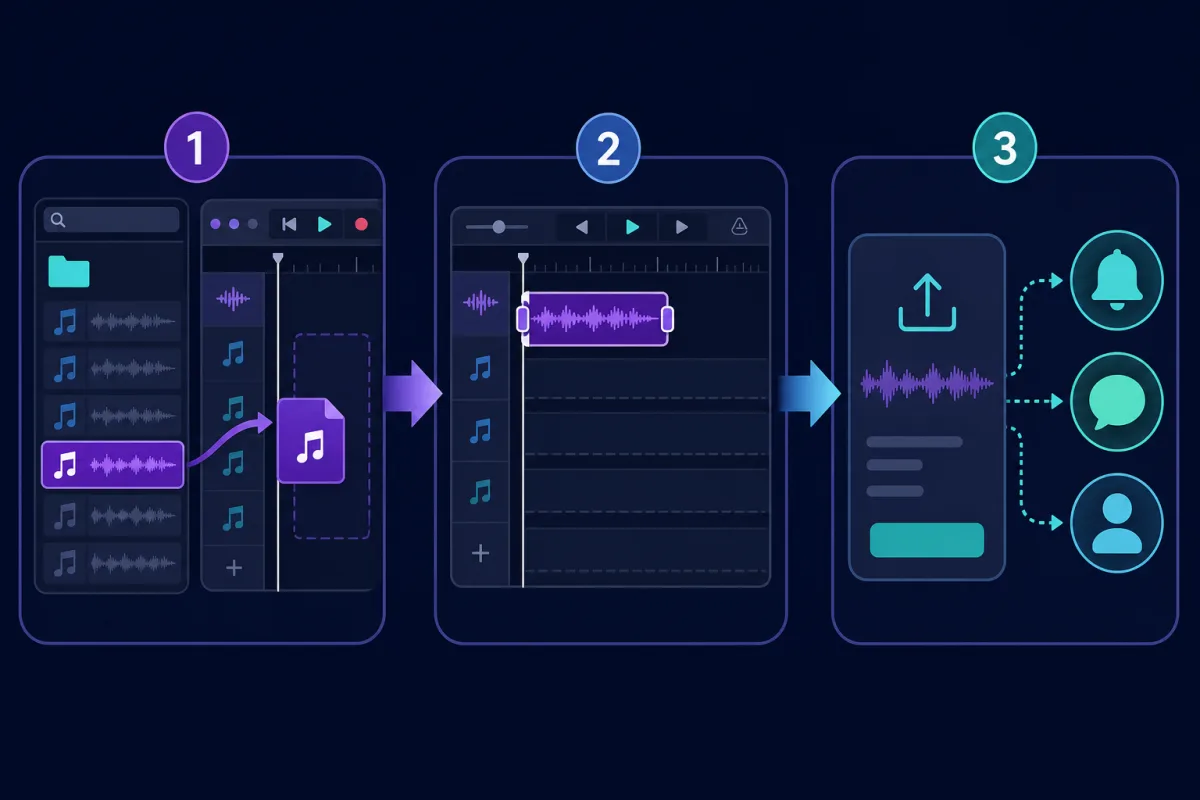
GarageBand: crea y asigna un tono de llamada
Sigue este proceso documentado por Apple para importar desde Archivos un MP3 descargado, preparar el audio y exportarlo como tono de llamada de iPhone.
Pasos
- Descarga el MP3 y guárdalo en Archivos en tu iPhone.
- Abre GarageBand y crea una nueva grabación de audio.
- Abre la vista Pistas y el navegador de loops, elige Archivos y la opción para explorar elementos desde la app Archivos; después, arrastra el audio al extremo izquierdo de la pista.
- Vuelve a Mis canciones, selecciona el proyecto y elige Compartir, Tono de llamada y Exportar.
- Elige Tono de llamada estándar, Tono de mensaje estándar o Asignar a contacto.
Los tonos de llamada del iPhone pueden durar hasta 30 segundos. Si la exportación es más larga, GarageBand puede acortarla después de tocar Continuar, o puedes cancelarla y recortarla tú mismo.
Solución de problemas
El MP3 está atenuado o no se puede importar
Comprueba que el audio esté descargado en el iPhone y que no esté protegido. En GarageBand, elige Archivos, abre la opción para explorar elementos desde la app Archivos e importa de nuevo el MP3.
La exportación dura más de 30 segundos
Al exportar, elige Continuar para que GarageBand acorte el audio si dura más de 30 segundos, o elige Cancelar y recorta tú mismo la región antes de volver a exportarla.
GarageBand no está instalado
Instala GarageBand desde App Store y crea una nueva grabación de audio. AIRingtoneMaker no controla la disponibilidad de GarageBand ni los ajustes de tu iPhone.
Fuentes revisadas
Estas referencias externas documentan las acciones que dependen de cada plataforma. Sirven como evidencia de mantenimiento y no implican afiliación ni respaldo.
- Soporte técnico de Apple: crea un tono de llamada personalizado en tu iPhone
Documentación oficial de la plataforma
- Soporte técnico de Apple: usar tonos de llamada y otros tonos con el iPhone o iPad
Documentación oficial de la plataforma