ANLEITUNG FÜR IPHONE-KLINGELTÖNE
So richten Sie auf dem iPhone einen individuellen Klingelton ein
Verwandeln Sie die von AIRingtoneMaker heruntergeladene MP3-Datei mit Apples dokumentiertem GarageBand-Ablauf in einen iPhone-Klingelton. Die vollständige Anleitung bleibt ohne JavaScript sichtbar; das Diagramm ist lediglich eine eigene visuelle Hilfe und kein System-Screenshot.
Geprüfte Quellen:
Vorbereitung: MP3 und optionale M4R-Aufbereitung auf Abruf
Das primäre Ergebnis von AIRingtoneMaker ist eine dauerhaft gespeicherte MP3-Datei, die Sie vorhören und herunterladen können. Die Länge der erzeugten Audiodatei lässt sich nicht genau steuern. Wählen oder kürzen Sie den gewünschten Abschnitt daher vor dem Export in GarageBand.
M4R mit AAC-Audio ist ein Format für iPhone-Klingeltöne. Nach erfolgreicher Erstellung einer geeigneten MP3-Datei kann der angemeldete Eigentümer ausdrücklich die asynchrone M4R-Aufbereitung anfordern. Der Status kann „Wird angefordert“, „In Bearbeitung“, „Bereit“, „Fehlgeschlagen“ oder „Nicht verfügbar“ lauten. Die M4R-Datei kann nur im Status „Bereit“ heruntergeladen werden; MP3-Wiedergabe und -Download bleiben unabhängig davon verfügbar. Das Herunterladen einer M4R-Datei installiert sie nicht und ändert keine iPhone-Einstellungen.
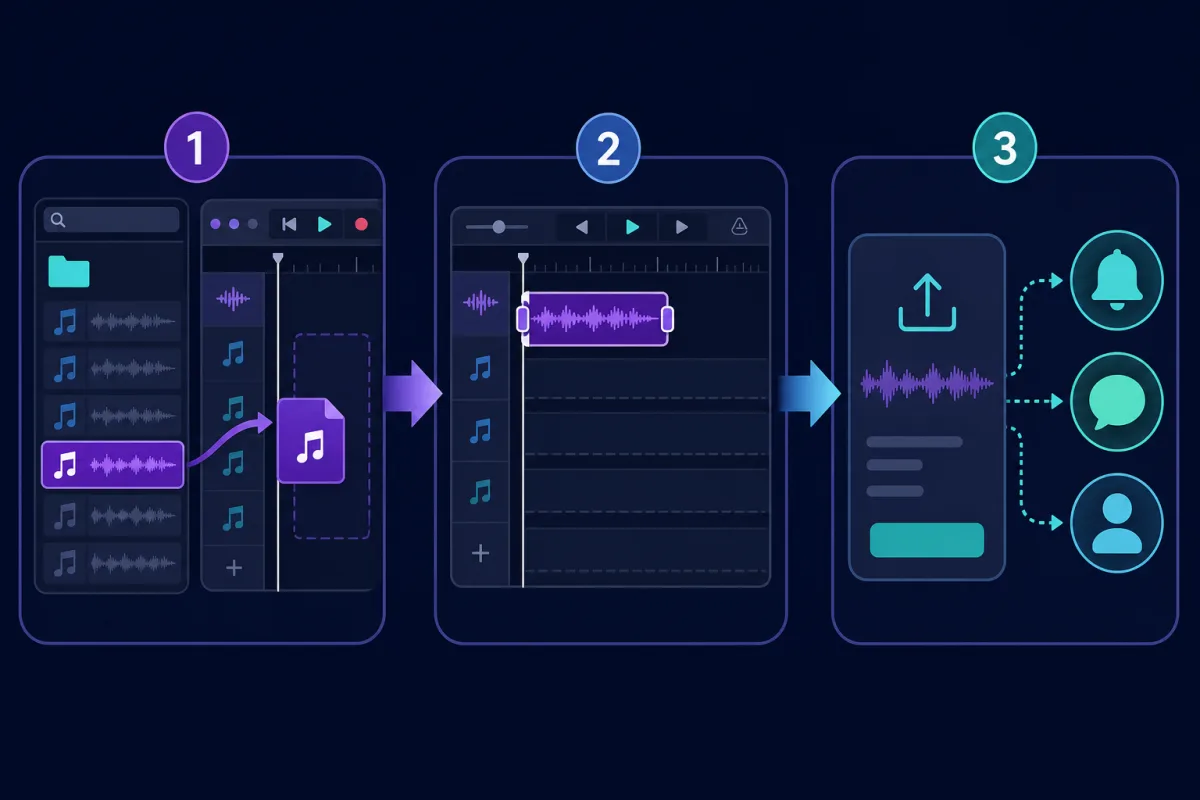
GarageBand: Klingelton erstellen und zuweisen
Folgen Sie diesem von Apple dokumentierten Ablauf, um eine heruntergeladene MP3-Datei aus „Dateien“ zu importieren, die Audiodatei vorzubereiten und als iPhone-Klingelton zu exportieren.
Schritte
- Laden Sie die MP3-Datei herunter und speichern Sie sie auf Ihrem iPhone in „Dateien“.
- Öffnen Sie GarageBand und erstellen Sie ein neues Audiorecorder-Projekt.
- Öffnen Sie „Spuren“ und den Loop-Browser, wählen Sie „Dateien“ und ziehen Sie die Audiodatei ganz nach links in die Spur.
- Kehren Sie zu „Meine Songs“ zurück, wählen Sie das Projekt und anschließend „Teilen“, „Klingelton“ und „Exportieren“.
- Wählen Sie „Standardklingelton“, „Standardnachrichtenton“ oder „Kontakt zuweisen“.
iPhone-Klingeltöne dürfen bis zu 30 Sekunden lang sein. Ist der Export länger, kann GarageBand ihn nach dem Tippen auf „Weiter“ kürzen. Alternativ können Sie abbrechen und ihn selbst zuschneiden.
Fehlerbehebung
Die MP3-Datei ist abgeblendet oder lässt sich nicht importieren
Stellen Sie sicher, dass die Audiodatei auf das iPhone heruntergeladen wurde und nicht geschützt ist. Wählen Sie in GarageBand „Dateien“ und „Objekte in der Dateien-App durchsuchen“ und importieren Sie die MP3-Datei erneut.
Der Export ist länger als 30 Sekunden
Wählen Sie beim Export „Weiter“, damit GarageBand Audiodateien über 30 Sekunden kürzt, oder wählen Sie „Abbrechen“ und schneiden Sie den Bereich vor dem erneuten Export selbst zu.
GarageBand ist nicht installiert
Installieren Sie GarageBand aus dem App Store und erstellen Sie anschließend ein neues Audiorecorder-Projekt. AIRingtoneMaker hat keinen Einfluss auf die Verfügbarkeit von GarageBand oder Ihre iPhone-Einstellungen.
Geprüfte Quellen
Diese externen Verweise dokumentieren die plattformeigenen Aktionen in dieser Anleitung. Sie dienen als Wartungsnachweis und bedeuten weder Partnerschaft noch Empfehlung.
- Apple Support: Einen eigenen Klingelton auf dem iPhone erstellen
Offizielle Plattformdokumentation
- Apple Support: Töne und Klingeltöne auf dem iPhone oder iPad verwenden
Offizielle Plattformdokumentation