ANDROID 铃声指南
如何在 Android 上设置自定义铃声
Android 有不止一种设置路径。可以先尝试 Files by Google 官方记录的直接操作;如果没有该入口,请把 MP3 放入 Ringtones 文件夹,再到设备的声音设置中选择。Android 版本、厂商系统、文件管理器、权限与菜单名称都可能改变你看到的具体界面。
来源复核日期:
开始前:请保留下载的 MP3
AIRingtoneMaker 的主要结果是可持久保存、试听和下载的 MP3。生成时长无法精确控制;下载文件不会自动安装铃声,也不会更改 Android 设置。
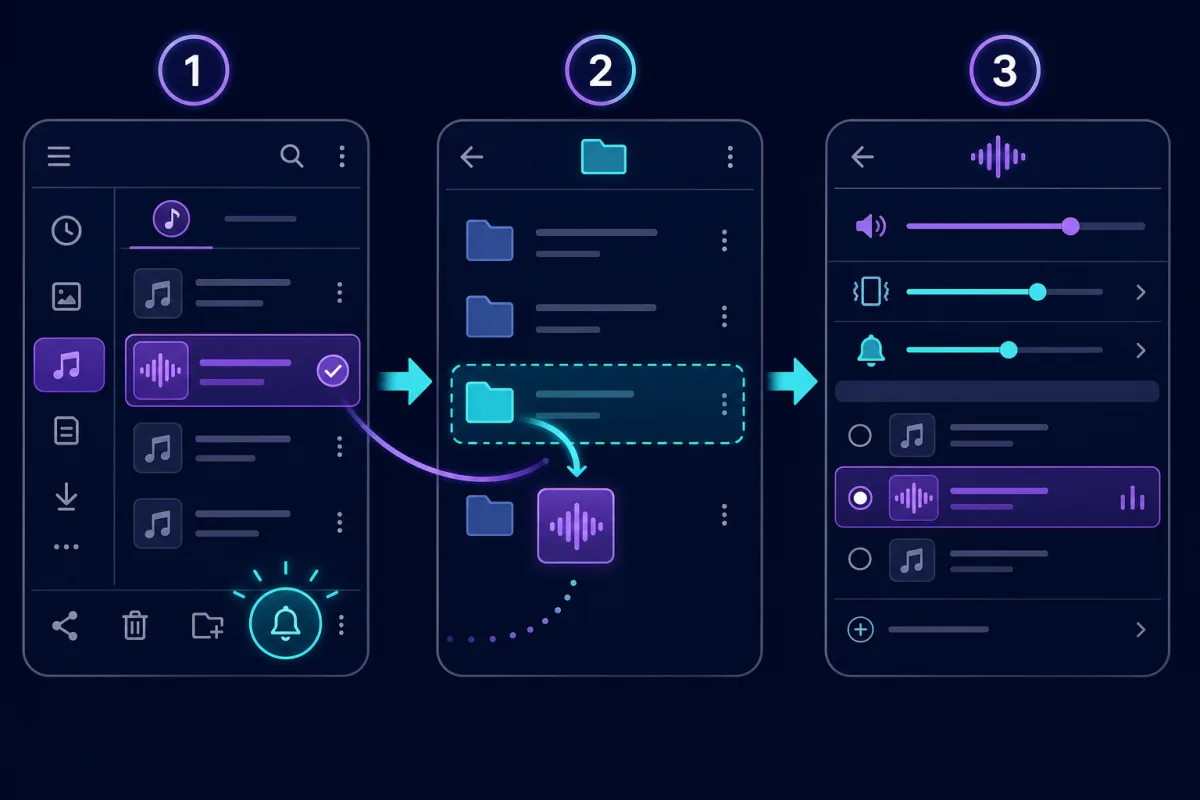
Files by Google:直接设置
当 Files by Google 提供直接铃声操作时,可以使用这条路径。
操作步骤
- 将 MP3 下载到 Android 设备。
- 打开 Files by Google,进入“音频”,找到并播放该文件。
- 点按“更多”,然后选择“设为铃声”。
- 如果系统询问权限,请点按“继续”,并允许 Files 修改系统设置。
该直接操作由 Files by Google 官方文档记录;其他文件管理器可能使用不同名称,也可能不提供此功能。
系统设置回退方法
当文件管理器没有直接设置入口时,可以通过 Ringtones 文件夹和系统声音设置完成。
操作步骤
- 将 MP3 下载到 Android 设备。
- 在 Files 或“我的文件”中,将 MP3 移动或复制到 Ringtones 文件夹。
- 打开“设置”>“声音与振动”>“手机铃声”,或设备上的对应菜单。
- 打开“我的声音”或“添加铃声”,选择 MP3 并保存。
“我的声音”“添加铃声”等菜单名称会因 Android 品牌和系统版本而变化。
故障排查
找不到“设为铃声”
请改用下方的 Ringtones 文件夹与声音设置方法。不同 Android 文件管理器并不一定都有“设为铃声”操作。
设备菜单与指南不同
请寻找厂商提供的“铃声”“手机铃声”“声音”或“我的声音”等对应设置。本指南中的 Pixel 菜单名称只是示例,并非所有设备通用。
列表中没有 MP3
确认 MP3 已保存在手机本地,检查 Ringtones 文件夹,再重新打开设备的铃声选择器。存储权限与媒体扫描行为会因设备而异。
已复核来源
这些外部资料用于记录本指南中的平台操作,是维护证据,不代表隶属关系或官方背书。