iPhone着信音ガイド
iPhoneでカスタム着信音を設定する方法
Appleが案内するGarageBandの手順で、AIRingtoneMakerからダウンロードしたMP3をiPhone着信音にします。JavaScriptが無効でも手順全文を確認できます。図はシステム画面のスクリーンショットではなく、理解を助けるためのオリジナルイラストです。
情報源の確認日:
始める前に:MP3と、任意でリクエストするM4R
AIRingtoneMakerのメインの生成結果は、保存され、試聴とダウンロードが可能なMP3です。生成される音声の長さを正確に指定することはできないため、書き出す前にGarageBandで使用したい部分を選択または短くしてください。
AAC音声を含むM4Rは、iPhone着信音の形式です。対象となるMP3の生成が成功した後、サインイン中の所有者はM4Rの非同期準備を明示的にリクエストできます。リクエストの状態は、リクエスト中、処理中、準備完了、失敗、利用不可のいずれかです。M4Rは準備完了後にのみダウンロードでき、MP3の再生とダウンロードはそれとは独立して利用できます。M4Rをダウンロードしても、着信音がインストールされたりiPhoneの設定が変更されたりすることはありません。
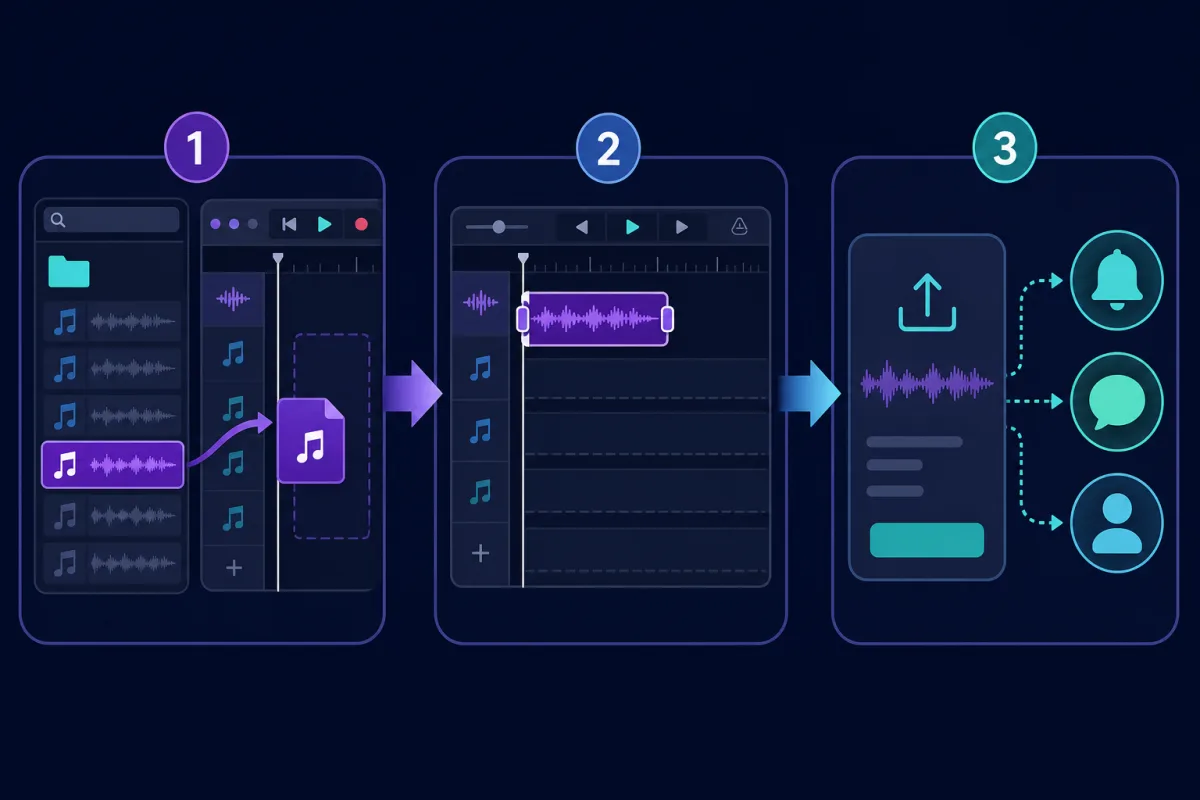
GarageBand:着信音を作成して設定
Appleが案内するこの手順で、「ファイル」からダウンロード済みのMP3を読み込み、音声を整えてiPhone着信音として書き出します。
手順
- MP3をダウンロードし、iPhoneの「ファイル」に保存します。
- GarageBandアプリのアイコンを長押しし、「新規オーディオレコーディングを作成」をタップします。
- トラックとループブラウザを開き、「ファイル」を選んで音声をトラックの一番左へドラッグします。
- 「My Songs」に戻ってプロジェクトを選択し、「共有」、「着信音」、「書き出し」の順に選びます。
- 「標準着信音」、「標準メッセージ」、「連絡先に設定」のいずれかを選びます。
iPhoneの着信音は最長30秒です。書き出す音声が長い場合は、「続ける」をタップするとGarageBandで短くできます。またはキャンセルして自分でトリミングできます。
トラブルシューティング
MP3がグレー表示される、または読み込めない
音声がiPhoneにダウンロード済みで、保護されていないことを確認します。GarageBandで「ファイル」、「“ファイル”から項目をブラウズ」の順に選び、MP3をもう一度読み込んでください。
書き出す音声が30秒を超えている
書き出し時に「続ける」を選ぶと、30秒を超える音声をGarageBandで短くできます。または「キャンセル」を選び、自分でリージョンをトリミングしてから再度書き出します。
GarageBandがインストールされていない
App StoreからGarageBandをインストールし、アプリアイコンを長押しして「新規オーディオレコーディングを作成」をタップします。AIRingtoneMakerは、GarageBandの提供状況やiPhoneの設定を管理していません。
確認済みの情報源
これらの外部資料には、プラットフォーム側で行うこのガイドの操作が記載されています。保守の根拠として参照しており、提携や推奨を示すものではありません。
- Appleサポート:iPhoneでカスタム着信音を作成する
公式プラットフォーム資料
- Appleサポート:iPhoneやiPadで着信音や通知音を使う
公式プラットフォーム資料