GUÍA DE TONOS DE LLAMADA DE ANDROID
Cómo configurar un tono de llamada personalizado en Android
Android ofrece más de una forma de configurar el tono. Prueba primero la acción documentada de Files de Google; si no está disponible, coloca el MP3 en la carpeta Ringtones y selecciónalo en los ajustes de sonido del dispositivo. La versión de Android, el software del fabricante, el administrador de archivos, los permisos y las etiquetas de los menús pueden cambiar las pantallas que verás.
Fuentes revisadas:
Antes de empezar: conserva el MP3 descargado
El resultado principal de AIRingtoneMaker es un MP3 que se conserva y que puedes escuchar y descargar. La duración del audio generado no se puede controlar con precisión; descargar el archivo no lo instala ni cambia los ajustes de Android.
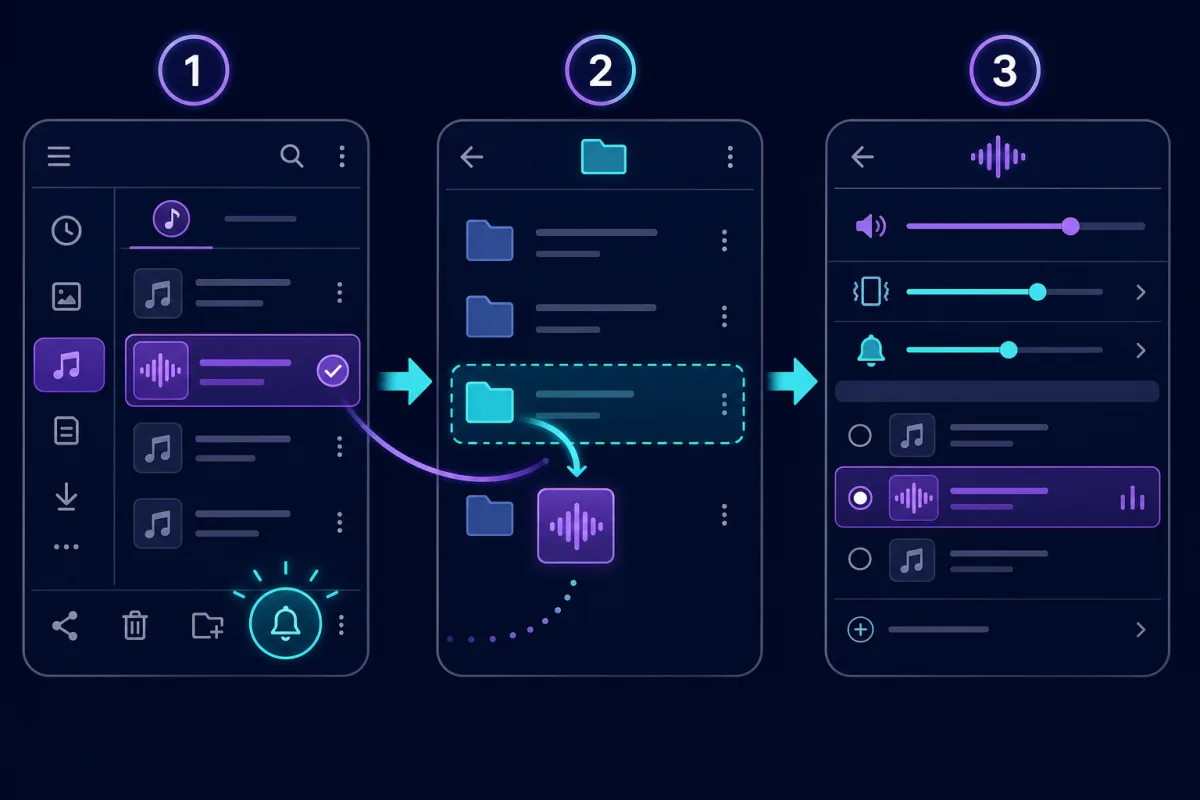
Files de Google: configuración directa
Usa Files de Google cuando la aplicación ofrezca la acción directa para establecer un tono de llamada.
Pasos
- Descarga el MP3 a tu dispositivo Android.
- Abre Files de Google, ve a Audio y busca y reproduce el archivo.
- Toca Más y luego elige Establecer como tono de llamada.
- Si se te solicita, toca Continuar y permite que Files modifique los ajustes del sistema.
La acción directa está documentada para Files de Google. Otros administradores de archivos pueden usar una etiqueta diferente o no ofrecerla.
Fuentes para este método
Configuración alternativa
Usa la carpeta Ringtones y los ajustes de sonido del sistema cuando no haya una acción directa disponible para el archivo.
Pasos
- Descarga el MP3 a tu dispositivo Android.
- En Archivos o Mis archivos, mueve o copia el MP3 a la carpeta Ringtones.
- Abre Ajustes, Sonido y vibración y, después, Tono de llamada del teléfono o el menú equivalente.
- Abre Mis sonidos o Añadir tono de llamada, elige el MP3 y guarda la selección.
Mis sonidos, Agregar tono de llamada y otros nombres de menú varían según la marca de Android y la versión del sistema.
Solución de problemas
No aparece «Establecer como tono de llamada»
Usa la carpeta Ringtones y el método alternativo mediante los ajustes de sonido que aparece a continuación. La acción Establecer como tono de llamada no está disponible en todos los administradores de archivos de Android.
Tu menú de configuración se ve diferente
Busca el ajuste equivalente que el fabricante denomine Tono de llamada, Tono del teléfono, Sonido o Mis sonidos. Las etiquetas de Pixel de esta guía son ejemplos, no nombres universales.
El MP3 no aparece en la lista
Confirma que el MP3 esté almacenado en el teléfono, comprueba la carpeta Ringtones y vuelve a abrir el selector de tonos de llamada del dispositivo. El acceso al almacenamiento y la indexación del contenido multimedia varían según el dispositivo.
Fuentes revisadas
Estas referencias externas documentan las acciones que dependen de cada plataforma. Sirven como evidencia de mantenimiento y no implican afiliación ni respaldo.
- Ayuda de Files de Google: establecer un archivo de audio como tono de llamada
Documentación oficial de la plataforma
- Ayuda de Files by Google: mover archivos a una carpeta en el almacenamiento interno
Documentación oficial de la plataforma
- Ayuda de Pixel Phone: cambiar tonos de llamada y agregar un MP3
Documentación oficial de la plataforma