ANLEITUNG FÜR ANDROID-KLINGELTÖNE
So richten Sie unter Android einen individuellen Klingelton ein
Android bietet mehrere Einrichtungswege. Probieren Sie zuerst die dokumentierte Aktion in Files by Google aus. Ist sie nicht verfügbar, legen Sie die MP3-Datei im Ordner „Ringtones“ ab und wählen Sie sie in den Toneinstellungen Ihres Geräts. Android-Version, Herstellersoftware, Dateimanager, Berechtigungen und Menübezeichnungen können die angezeigten Schritte verändern.
Geprüfte Quellen:
Vorbereitung: Heruntergeladene MP3-Datei aufbewahren
Das primäre Ergebnis von AIRingtoneMaker ist eine dauerhaft gespeicherte MP3-Datei, die Sie vorhören und herunterladen können. Die Länge der erzeugten Audiodatei lässt sich nicht genau steuern, und das Herunterladen der Datei installiert sie nicht und ändert keine Android-Einstellungen.
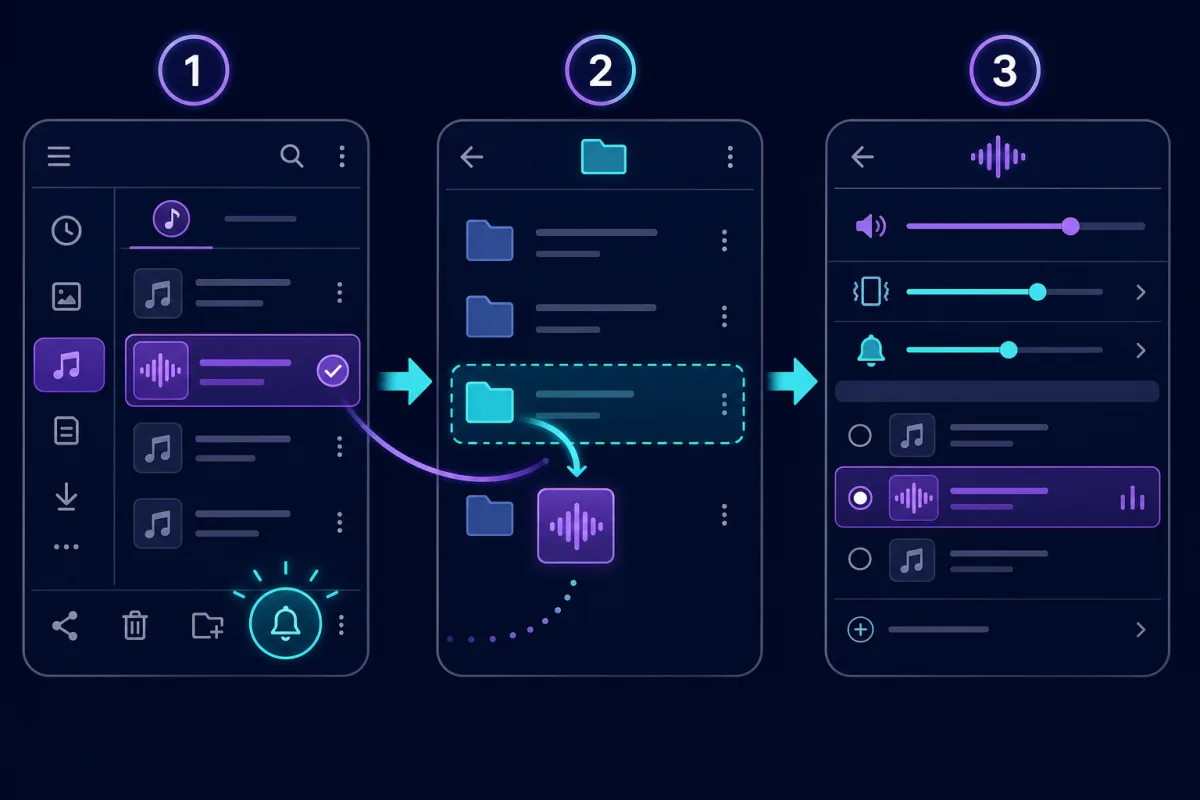
Files by Google: Direkt festlegen
Verwenden Sie Files by Google, wenn die App eine direkte Klingeltonaktion anbietet.
Schritte
- Laden Sie die MP3-Datei auf Ihr Android-Gerät herunter.
- Öffnen Sie Files by Google, wechseln Sie zu „Audio“, suchen Sie die Datei und spielen Sie sie ab.
- Tippen Sie auf „Mehr“ und wählen Sie dann „Als Klingelton festlegen“.
- Tippen Sie bei Aufforderung auf „Weiter“ und erlauben Sie Files, Systemeinstellungen zu ändern.
Die direkte Aktion ist für Files by Google dokumentiert. Andere Dateimanager verwenden möglicherweise eine andere Bezeichnung oder bieten sie nicht an.
Quellen für diese Methode
Alternative über die Einstellungen
Verwenden Sie den Ordner „Ringtones“ und die Systemtoneinstellungen, wenn keine direkte Dateiaktion verfügbar ist.
Schritte
- Laden Sie die MP3-Datei auf Ihr Android-Gerät herunter.
- Verschieben oder kopieren Sie die MP3-Datei in Files oder „Eigene Dateien“ in den Ordner „Ringtones“.
- Öffnen Sie „Einstellungen“, dann „Ton & Vibration“ und anschließend „Klingelton“ oder das entsprechende Menü.
- Öffnen Sie „Meine Töne“ oder „Klingelton hinzufügen“, wählen Sie die MP3-Datei und speichern Sie Ihre Auswahl.
„Meine Töne“, „Klingelton hinzufügen“ und andere Menübezeichnungen unterscheiden sich je nach Android-Marke und Systemversion.
Fehlerbehebung
„Als Klingelton festlegen“ fehlt
Verwenden Sie unten die Methode über den Ringtones-Ordner und die Toneinstellungen. Die direkte Aktion „Als Klingelton festlegen“ ist nicht in allen Android-Dateimanagern verfügbar.
Ihr Einstellungsmenü sieht anders aus
Suchen Sie nach einer entsprechenden Einstellung für Klingelton, Telefonklingelton, Ton oder „Meine Töne“, die Ihr Hersteller bereitstellt. Die Pixel-Bezeichnungen in dieser Anleitung sind Beispiele und gelten nicht für alle Geräte.
Die MP3-Datei wird nicht aufgeführt
Prüfen Sie, ob die MP3-Datei auf dem Smartphone gespeichert ist, kontrollieren Sie den Ringtones-Ordner und öffnen Sie die Klingeltonauswahl des Geräts erneut. Speicherzugriff und Medienerkennung unterscheiden sich je nach Gerät.
Geprüfte Quellen
Diese externen Verweise dokumentieren die plattformeigenen Aktionen in dieser Anleitung. Sie dienen als Wartungsnachweis und bedeuten weder Partnerschaft noch Empfehlung.
- Files by Google-Hilfe: Eine Audiodatei als Klingelton festlegen
Offizielle Plattformdokumentation
- Files by Google-Hilfe: Dateien in einen Ordner im internen Speicher verschieben
Offizielle Plattformdokumentation
- Pixel-Hilfe: Klingeltöne ändern und eine MP3-Datei hinzufügen
Offizielle Plattformdokumentation