Android着信音ガイド
Androidでカスタム着信音を設定する方法
Androidには複数の設定方法があります。まずFiles by Googleで案内されている操作を試してください。利用できない場合はMP3をRingtonesフォルダに入れ、端末のサウンド設定から選択します。Androidのバージョン、メーカーのソフトウェア、ファイルマネージャー、権限、メニュー名により、実際に表示される画面は異なります。
情報源の確認日:
始める前に:ダウンロードしたMP3を保存しておく
AIRingtoneMakerのメインの生成結果は、保存され、試聴とダウンロードが可能なMP3です。生成される音声の長さを正確に指定することはできず、ファイルをダウンロードしても着信音がインストールされたりAndroidの設定が変更されたりすることはありません。
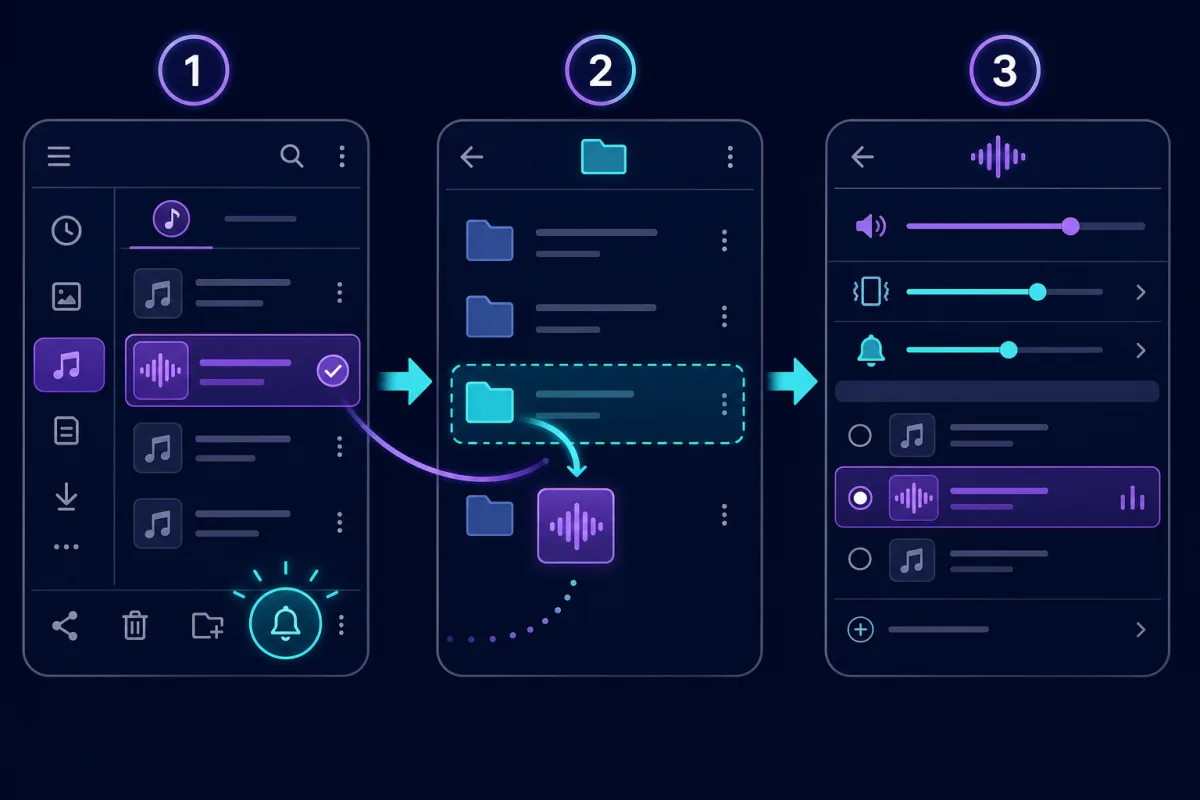
Files by Google:直接設定
アプリに着信音へ直接設定する操作が表示される場合は、Files by Googleを使用します。
手順
- Android端末にMP3をダウンロードします。
- Files by Googleを開き、「音声」に移動してファイルを見つけ、再生します。
- 「その他」をタップし、「着信音に設定」を選びます。
- 確認を求められた場合は「続行」をタップし、「システム設定の変更の許可」をオンにします。
直接設定する操作はFiles by Googleについて案内されているものです。他のファイルマネージャーでは表示名が異なる場合や、この操作がない場合があります。
設定画面を使う代替手順
ファイルから直接設定できない場合は、Ringtonesフォルダとシステムのサウンド設定を使用します。
手順
- Android端末にMP3をダウンロードします。
- 「Files」または「マイファイル」で、MP3をRingtonesフォルダへ移動またはコピーします。
- 「設定」、「着信音とバイブレーション」、「着信音」、または同等のメニューを順に開きます。
- 「マイサウンド」または「着信音を追加」を開き、MP3を選択して保存します。
「マイサウンド」、「着信音を追加」などのメニュー名は、Androidのブランドやシステムバージョンによって異なります。
トラブルシューティング
「着信音に設定」が見つからない
以下のRingtonesフォルダとサウンド設定を使う方法をお試しください。「着信音に設定」という直接操作は、すべてのAndroidファイルマネージャーにあるわけではありません。
設定メニューの表示が異なる
メーカーが用意した「着信音」、「電話の着信音」、「サウンド」、「マイサウンド」など、同等の設定を探してください。このガイドに記載したPixelの表示名は一例であり、すべての端末で共通ではありません。
MP3が一覧に表示されない
MP3が端末内に保存されていることを確認し、Ringtonesフォルダを確認してから、端末の着信音選択画面を開き直してください。ストレージへのアクセス方法やメディアのスキャン動作は端末によって異なります。
確認済みの情報源
これらの外部資料には、プラットフォーム側で行うこのガイドの操作が記載されています。保守の根拠として参照しており、提携や推奨を示すものではありません。
- Files by Googleヘルプ:音声ファイルを着信音に設定する
公式プラットフォーム資料
- Files by Googleヘルプ:内部ストレージのフォルダにファイルを移動する
公式プラットフォーム資料
- Google Pixelヘルプ:着信音を変更してMP3を追加する
公式プラットフォーム資料